Instalação Take Control Applet - IOS/ANDROID
Para instalação do aplicativo de suporte remoto da WRA para dispositivos IOS e ANDROID, basta baixar e instalar nos links abaixo:
ANDROID
https://play.google.com/store/apps/details?id=com.solarwinds.takecontrolapplet&hl=pt_BR&gl=US
IOS
https://apps.apple.com/us/app/take-control-applet/id1066347643

OBS: Solicitar código PIN para o atendimento através dos canais de suporte da WRA.
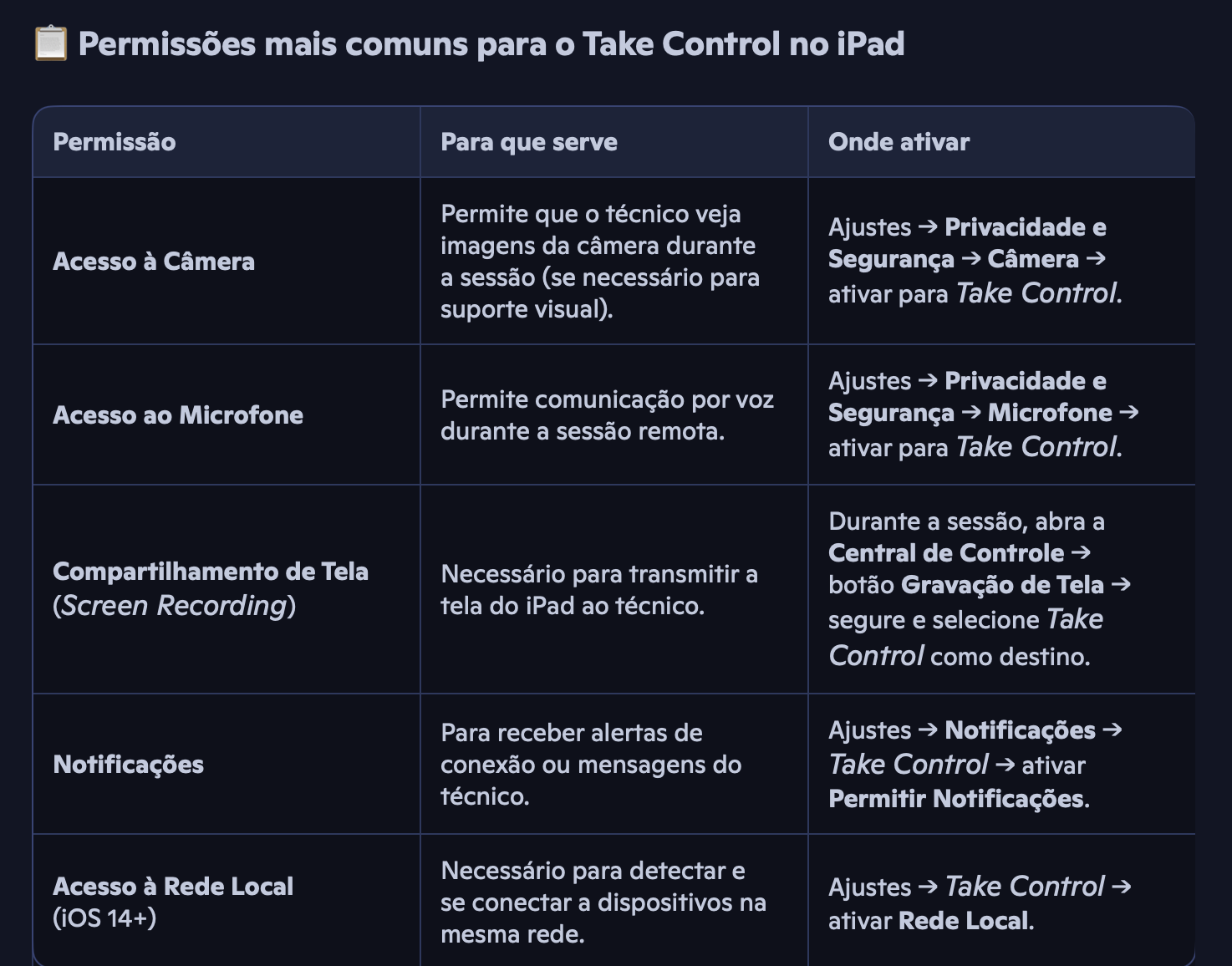
No iPad, oTake Controlda N‑Able precisa de algumas permissões no iPadOS para funcionar corretamente, especialmente se você for iniciar ou receber sessões remotas.
Essas permissões são ajustadas nos **Ajustes** do iPad, e variam conforme o uso que você fará do app.
---
?Passo a passo para configurar
1.Abrao appAjustesnoiPad.
2. Role até encontrar oTake Controlna lista de apps instalados.
3. Ative as permissões necessárias (Rede Local, Câmera, Microfone, etc.).
4. ParaCompartilhamento de Tela, adicione oTake Controlcomo destino no botão deGravação de Telada Central de Controle:
-Ajustes→Central de Controle→Incluir→Gravação de Tela.
- Depois, na sessão, segure o botão de gravação e selecioneTake Control.
---
? Dica:Algumas permissões, como o compartilhamento de tela, só podem ser concedidas no momento em que o app solicita — então, se aparecer um pop‑up pedindo acesso, toque em **Permitir**.
Caso seja necessário liberar permissões após a instalação no Ipad, verificar conforme abaixo:
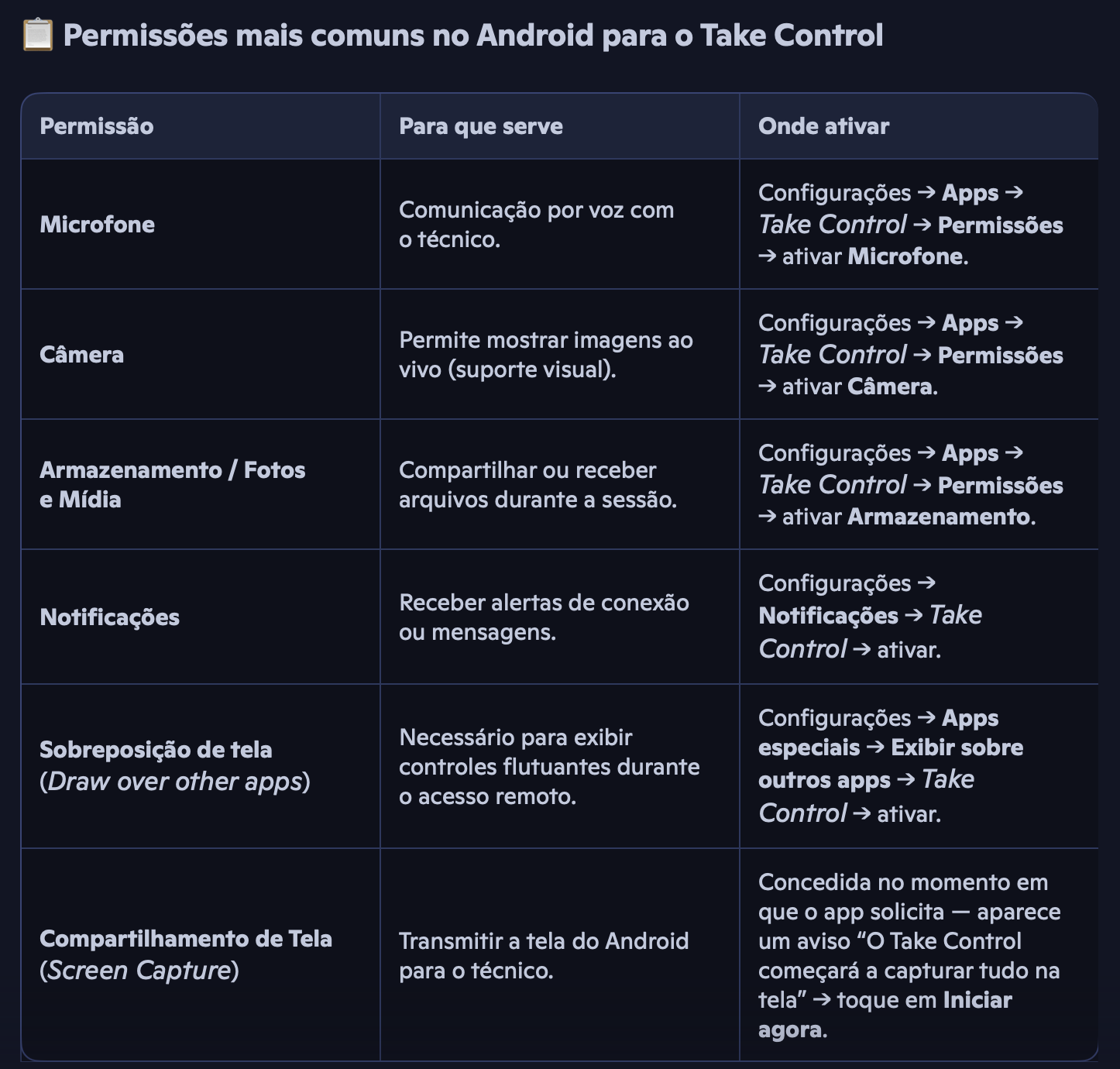
Caso seja necessário liberar permissões após a instalação em dispositivo Android, verificar conforme abaixo:
Related Articles
Instalar o Microsoft Intune em smartphone Android e IOS
Para executar a instalação do aplicativo "Portal da Empresa do Intune", os usuários podem ser orientados a seguir para os endereços em suas lojas de aplicativos respectivas. Links para download: ANDROID ...Como configurar um dispositivo Mac para o Take Control
Com o lançamento do macOS 10.14 (Mojave), a Apple introduziu novos requisitos de segurança para todas as soluções de suporte remoto, incluindo Assuma o Controle. Quando os novos requisitos de segurança Acessibilidade e Acesso Total ao Disco estiverem ...Manual de Instalação/Configuração Aker Client
Para realizar o Download da última versão do Aker Client siga os seguintes procedimentos: Acesse: https://download.aker.com.br/ Desça a barra de rolagem até localizar os downloads referente ao Aker Client Clique no link correspondente a versão do ...Manual de Instalação/Configuração Aker Client VPN
Para realizar o Download da última versão do Aker Client siga os seguintes procedimentos: Acesse:https://download.aker.com.br/ Desça a barra de rolagem até localizar os downloads referente aoAker Client Clique no link correspondente a versão do ...Configurar Microsoft Outlook Mobile
Download of outlook application to configure the account. https://www.microsoft.com/en-us/microsoft-365/outlook-mobile-for-android-and-ios Setting up your email in Outlook on your mobile device is quite simple: 1. After installing the Microsoft ...