Instalando agente de inventário por GPO - WRA IT
Implantar o agente por meio da política de grupo
Você pode implantar o Agente do Windows a partir do Console de Gerenciamento de Políticas de Grupo ou de Usuários e Computadores do Active Directory, dependendo do método usado anteriormente no processo. Embora o software possa ser implantado por usuário, recomendamos instalá-lo por computador.
- Dependendo do método usado anteriormente no processo, vá para o Console de Gerenciamento de Política de Grupo ou Usuários e Computadores do Active Directory.
- Clique com o botão direito do mouse no Objeto de Política de Grupo recém-criado (ou seja, Agente MSI) e selecione Editar .
O Editor de Gerenciamento de Política de Grupo é exibido.
Escolha Ação Para aplicar a um computador (recomendado) Vá para Configuração do computador (recomendado). 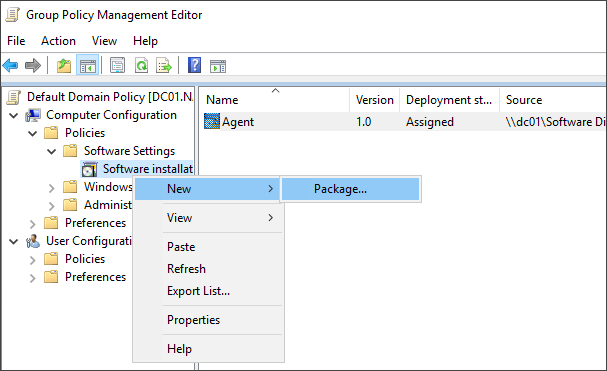
Para aplicar a um usuário Vá para Configuração do Usuário . - Expanda Políticas > Configurações de software .
- Clique com o botão direito do mouse em Instalação de software e selecione Novo > Pacote .
- Insira o caminho completo da Convenção Universal de Nomenclatura (UNC) do arquivo MSI e do pacote do agente, por exemplo \\SERVER\ NetworkInstaller\agent.msi e clique em Abrir .
- Quando solicitado a selecionar o método de implantação, selecione Atribuído e clique em OK .
Agora, quando um novo dispositivo Windows se conecta à rede, o GPO envia automaticamente o Agente do Windows para esse dispositivo. O Agente do Windows instala e adiciona o dispositivo à visualização "Todos os Dispositivos" no Cliente e no Site que você especificou ao criar o pacote de instalação do site.

Related Articles
Como liberar acesso remoto ao suporte da WRA
Passo 1 - Verifique se você já tem o aplicativo instalado em sua máquina... Obs: Este aplicativo é instalado pela WRA em seus clientes. Passo 2 - Caso já tenha o aplicativo instalado, basta abri-lo com duplo clique do mouse e clique emPedir ...Como posso obter suporte técnico da WRA IT?
A WRA IT disponibiliza aos nossos clientes os seguintes meios de suporte que poderão ser utilizados, exclusivamente, via site, e-mail ou telefone. Site do Suporte: A WRA IT disponibiliza o acesso a via plataforma Web através do site ...Mensagem de erro "o documento está bloqueado para edição por outro usuário" quando você tenta abrir um documento no Word
Sintomas Quando você tenta abrir um documento do Microsoft Word, você recebe uma mensagem de erro similar à seguinte O documento nome de arquivoestá bloqueado para edição por outro usuário. Para abrir uma cópia somente leitura desse documento, clique ...Abrir e fechar Arquivos de Dados do Outlook (.pst)
Versões mais recentesOffice 2010Office 2007 Abrir um Arquivo de Dados do Outlook (.pst) SelecioneArquivo> Abrir& Exportar>Abrir Outlook Arquivo de Dados. Observação: Dependendo de como o Outlook está configurado, provavelmente a pasta onde o arquivo ...Manual de Instalação/Configuração Aker Client VPN
Para realizar o Download da última versão do Aker Client siga os seguintes procedimentos: Acesse:https://download.aker.com.br/ Desça a barra de rolagem até localizar os downloads referente aoAker Client Clique no link correspondente a versão do ...