Verificar as agendas de outras pessoas no Outlook 365
Como ver a agenda de outra pessoa no Outlook 365 desktop
Há dois caminhos possíveis para visualizar a agenda de outra pessoa no Outlook.
O primeiro, e mais simples, é quando o calendário do seu colega ou cliente já está compartilhado com você. Neste caso, você já aceitou o compartilhamento a partir do e-mail automático que lhe foi enviado quando a outra pessoa te adicionou à agenda dela, como na imagem abaixo:
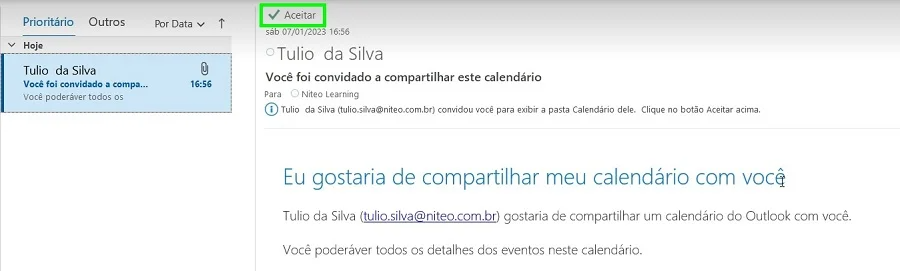
Ao aceitar o convite, você só precisará:
- Clicar na aba “CALENDÁRIO” no menu lateral esquerdo do Outlook.
- Rolar a página até “CALENDÁRIO COMPARTILHADO”.
- Marcar a “CAIXA DE SELEÇÃO” do calendário que precisa visualizar.
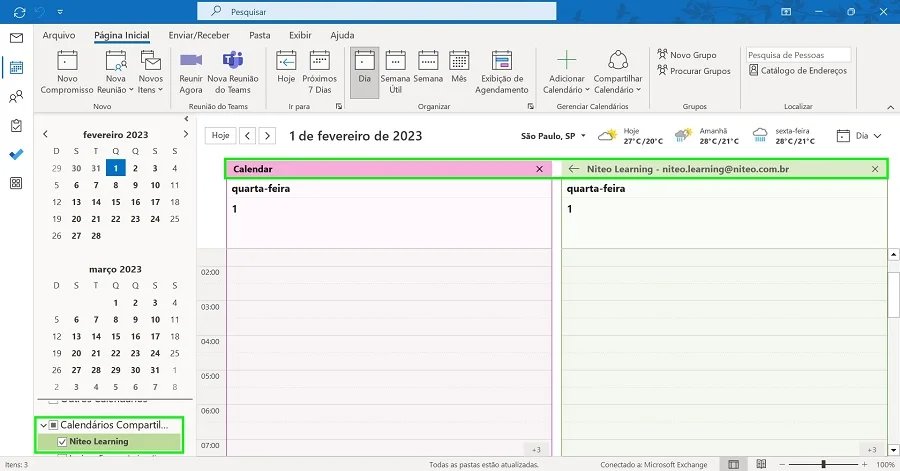
A agenda compartilhada aparecerá ao lado do seu próprio calendário para que você possa comparar os dias e horários disponíveis.
Se você quiser que apareça somente o calendário da outra pessoa, basta repetir o processo, mas em “MEUS CALENDÁRIOS” você deve desmarcar a sua agenda.
Por outro lado, se quiser visualizar mais de um calendário compartilhado, é só marcar todas as “CAIXAS DE SELEÇÃO” referentes às agendas que precisa ver em “CALENDÁRIOS COMPARTILHADOS”.
E, se quiser remover um calendário compartilhado do seu Outlook, clique nele com o botão direito do mouse e depois em “EXCLUIR CALENDÁRIO”.
Como abrir um calendário compartilhado manualmente
O segundo modo de ver o calendário de outra pessoa é o abrindo manualmente. Neste caso, pode ser que ele ainda não esteja compartilhado com você. Então, ao adicioná-lo ao seu Outlook chegará um e-mail de notificação para o seu colega ou cliente, e ele precisará aceitar o compartilhamento para que a agenda dele apareça para você. Para isso, siga as etapas:
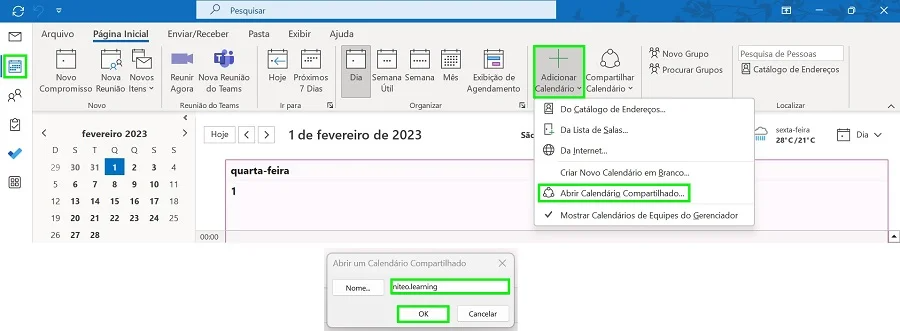
- Abra o seu calendário através do menu lateral esquerdo do Outlook 365 desktop.
- Clique em “ADICIONAR CALENDÁRIO” e depois em “ABRIR CALENDÁRIO COMPARTILHADO”.
- Escreva o nome ou endereço de e-mail da pessoa que você precisa ver a agenda na janela “ABRIR UM CALENDÁRIO COMPARTILHADO”. Você também pode clicar em “NOME…” para pesquisar por ela diretamente na lista de contatos da empresa.
- Clique em “OK”.
Caso a agenda pesquisada seja pública, ela aparecerá automaticamente em sua tela, ao lado do seu calendário. No entanto, se precisar de autorização para visualizá-la você deverá aguardar o aceite do outro usuário.
Como ver o calendário de outra pessoa no Outlook 365 pelo celular
Você também pode verificar a agenda de outra pessoa através do aplicativo móvel do Outlook 365. Se você já o tiver instalado em seu celular, siga o seguinte passo a passo:
- Toque em “CALENDÁRIO” no menu inferior do seu aplicativo.
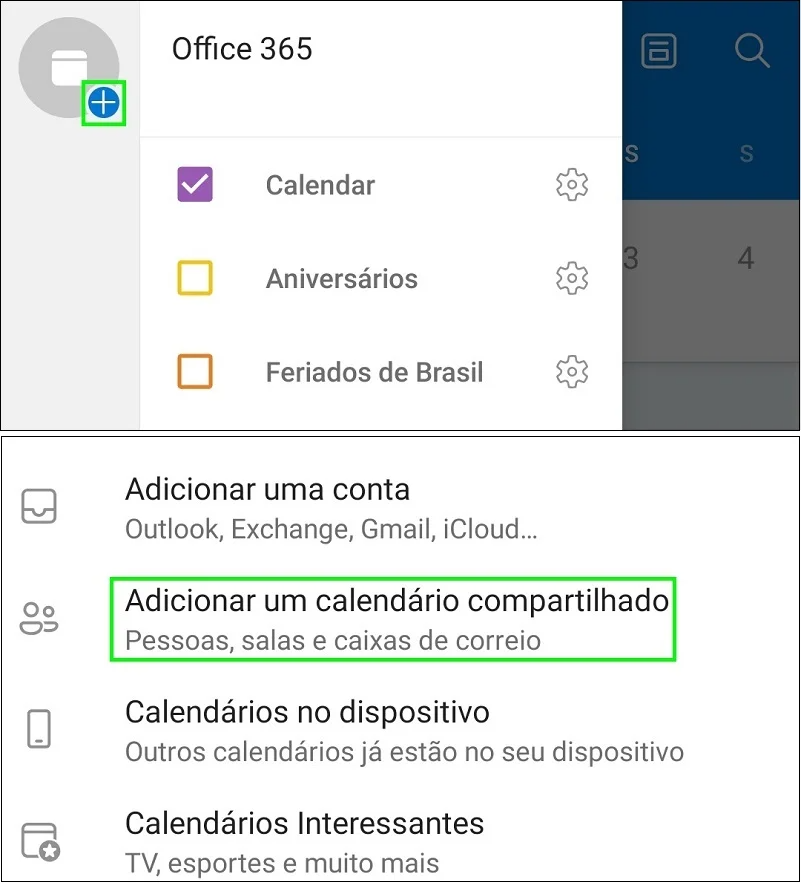
- Depois, toque na sua foto de perfilpara abrir o menu lateral esquerdo.
- Toque no sinal de “+” para adicionar uma agenda.
- Escolha a opção “ADICIONAR UM CALENDÁRIO COMPARTILHADO”.
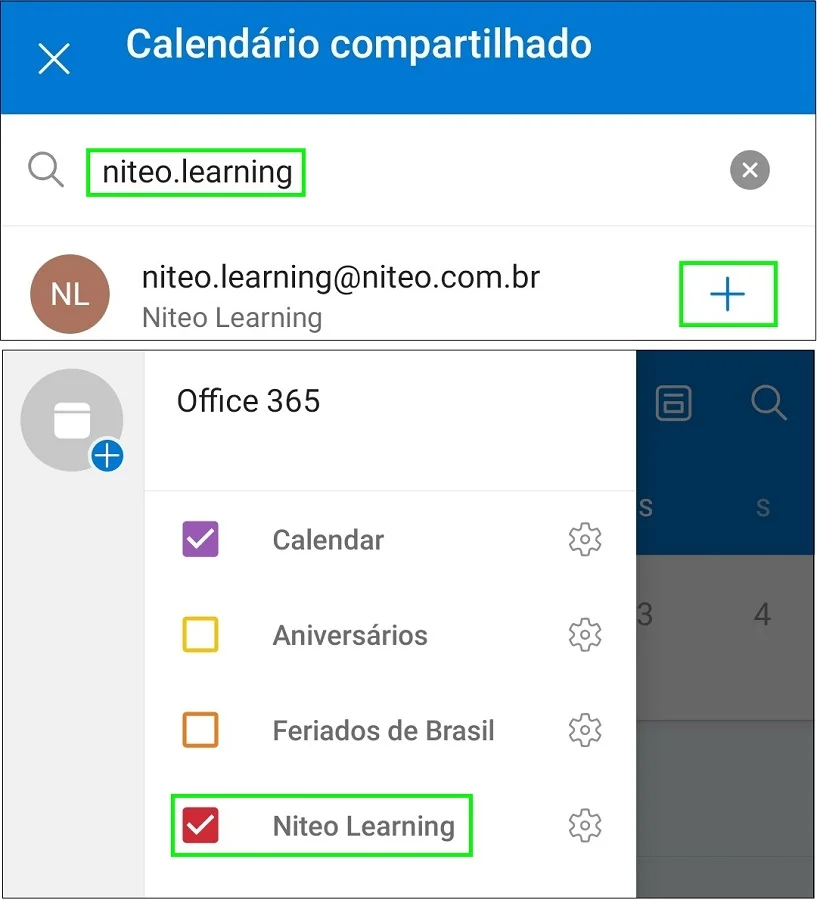
- Na área de digitação da busca, pesquise pelo contatoque você deseja visualizar o calendário.
- Toque no perfil do contato que irá adicionar e depois no sinal de “+”.
- Ao voltar para a tela do Office 365, a nova agenda estará adicionada. Marque a caixa de seleção se quiser visualizá-la junto do seu próprio calendário.
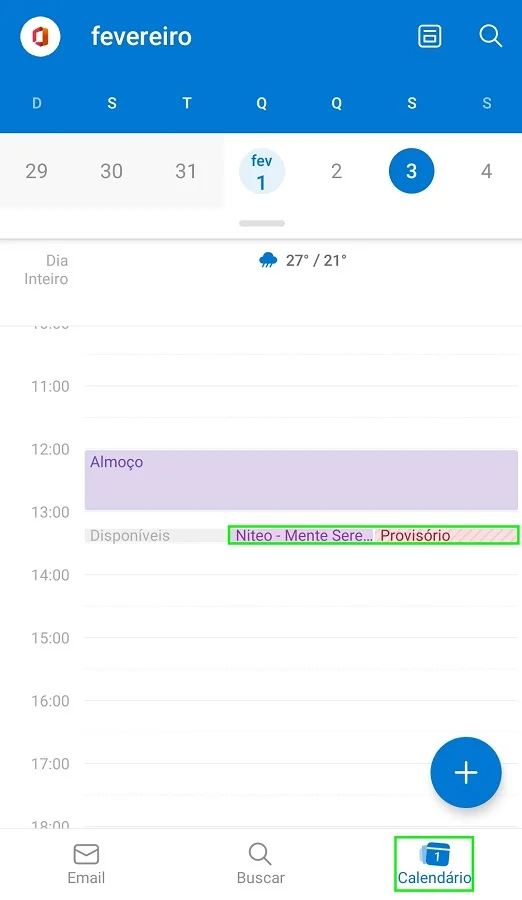
Quando você retornar para a aba “CALENDÁRIO”, os compromissos da pessoa que adicionou estarão marcados com a cor personalizada para o calendário dela.
Repare que, em nosso exemplo, os compromissos da nossa agenda estão marcados em roxo, enquanto os do novo contato estão na cor vermelha. Assim, você pode identificar facilmente os períodos ocupados e disponíveis de todos os calendários.
Como ver a agenda de outra pessoa no Outlook.com
Se você está utilizando o Outlook 365 em seu navegador Web, siga o seguinte passo a passo para ver um calendário compartilhado:
- Clique na aba “CALENDÁRIO” no menu lateral esquerdo do Outlook.com.
- Depois, clique em “ADICIONAR CALENDÁRIO”.
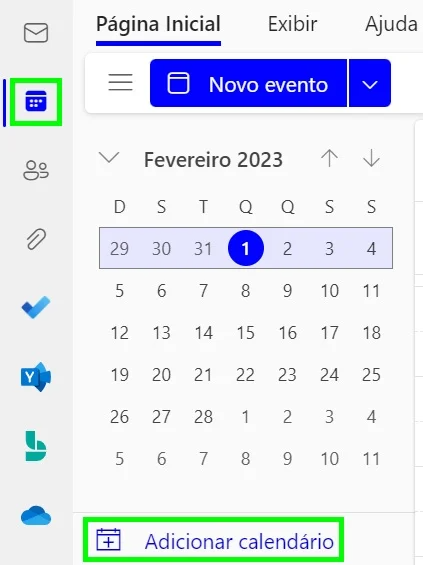
- Clique em “ADICIONAR DO DIRETÓRIO” para adicionar o calendário de um dos contatos da lista da sua organização.
- Em “SELECIONE UMA CONTA PARA PESQUISAR”, escolha em qual das suas contas de e-mail você deseja adicionar a agenda de outra pessoa. Se tiver apenas uma conta, apenas ela aparecerá no campo de seleção.
- No campo seguinte, comece a digitar o nome ou e-mail da pessoaque precisa visualizar o calendário. Clique no perfil correspondente quando o Outlook sugerir os contatos similares.
- Em “ADICIONAR A” escolha em qual aba do seu calendário você quer que a nova agenda apareça: em “CALENDÁRIO DE PESSOAS”, “MEUS CALENDÁRIOS” ou “OUTROS CALENDÁRIOS”.
- Clique em “ADICIONAR” para finalizar o processo.
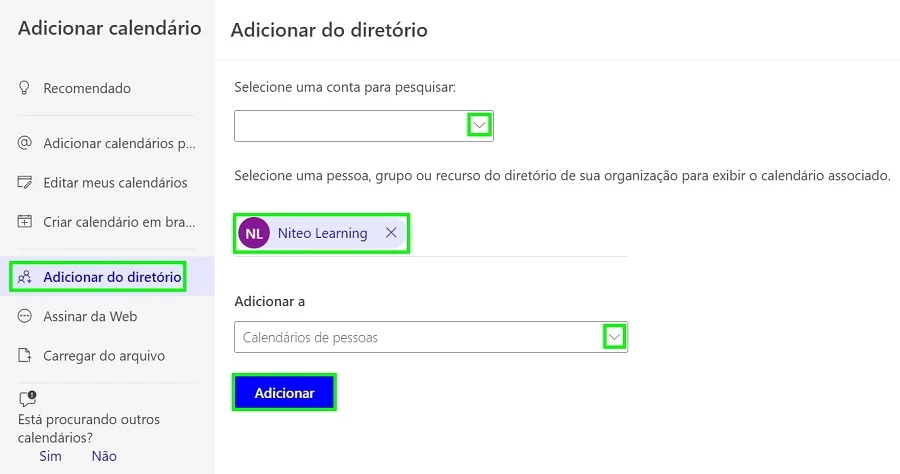
Na aba onde você escolheu adicionar a agenda, marque a caixa de seleção para verificar os dias e horários disponíveis do seu contato.
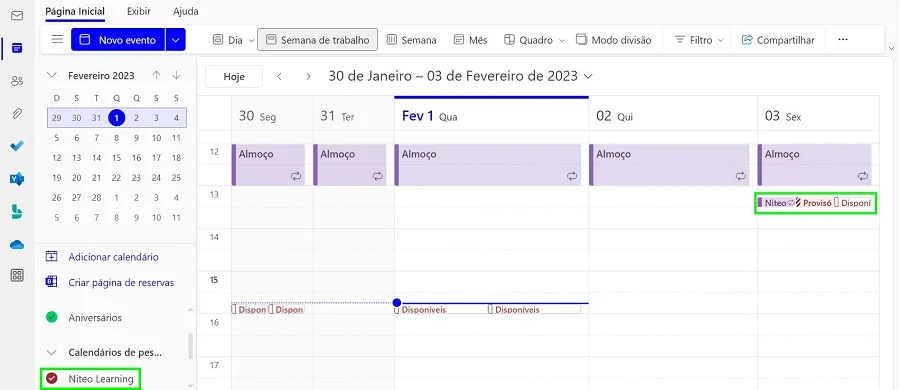
Viu só como a agenda compartilhada otimiza o agendamento de compromissos no Outlook 365? Ao visualizar o calendário de outras pessoas você identifica rapidamente os dias e horários em que elas estão disponíveis e ocupadas. Issosem interrompê-las nos momentos de foco. Por isso, compartilhe sua agenda com colegas de trabalho, e peça para que eles façam o mesmo com você. Como resultado, todosse mantêm alinhados e podem acompanhar juntosas rotinas da equipe.
Link de referência:
https://niteolearning.com/blog/tutorial-como-ver-a-agenda-de-outra-pessoa-no-outlook-365/
Related Articles
Exportar emails, contatos e itens de calendário do Outlook para um arquivo .pst
Microsoft 365 - Exportar da sua caixa de correio do Microsoft 365 para um arquivo .pst Adicione sua conta de email do Microsoft 365 a um aplicativo do Outlook, como o Outlook para Microsoft 365, Outlook 2016 ou 2013. Em seguida, pode usar o Outlook ...Adicionar uma conta de email ao Outlook
Link de referencia: https://support.microsoft.com/pt-br/office/adicionar-uma-conta-de-email-ao-outlook-e9da47c4-9b89-4b49-b945-a204aeea6726Abrir e fechar Arquivos de Dados do Outlook (.pst)
Versões mais recentesOffice 2010Office 2007 Abrir um Arquivo de Dados do Outlook (.pst) SelecioneArquivo> Abrir& Exportar>Abrir Outlook Arquivo de Dados. Observação: Dependendo de como o Outlook está configurado, provavelmente a pasta onde o arquivo ...Limpar e-mails duplicados da caixa de entrada do Outlook
A limpeza da caixa de entrada pode ser feita manualmente no aplicativo. Para executar o aplicativo, você precisa seguir algumas das etapas listadas abaixo; Etapa 1:Iniciar o "MS outlook " Etapa 2:Selecione a opção de "pasta caixa de entrada" que ...Importar emails, contatos e calendário de um arquivo .pst do Outlook
Essas instruções pressupõem que você já tenhaexportadoos emails, os contatos e o calendário de outra instância do Outlook e agora deseja importá-los para o Outlook. Na parte superior da faixa de opções do Outlook, selecioneArquivo. Se a sua faixa de ...