RISCO DE SEGURANÇA – A Microsoft bloqueou a execução de macros porque a origem desse arquivo não é confiável
Como resolver esse problema?
Existem 03 situações distintas, cada uma tendo uma solução diferente, isso depende do local onde está salvo o arquivo.
- PASSO 01| Arquivo salvo no próprio computador;
- PASSO 02| Arquivo salvo em uma rede local;
- PASSO 03| Arquivo salvo no OneDrive ou algum outro site.
PASSO 01.
1 – Feche o arquivo/planilha que esteja utilizando.
2 – Vá até o local do arquivo em clique nele com o botão direito do mouse, depois clique em Propriedades.
3 – Na guia Geral, na parte inferior em Segurançavai ter a seguinte mensagem, clique em desbloquear(Unblock) para liberar o arquivo.
Mensagem:Este arquivo veio de outro computador, e pode ser bloqueado para proteger esse computador.
Caso esteja em inglês, vai aparecer conforme a imagem abaixo.

PASSO 02– Para arquivos salvos em REDE LOCAL.
Caso o seu arquivo esteja salvo em uma rede, só de você copiar ele para o seu computadorpode ser que o PASSO 01 já esteja disponível para ser realizado e faça a planilha funcionar.
Outra opção é tentar realizar a configuração abaixo para fazer que o computador entenda que todos os arquivos da rede são confiáveis.
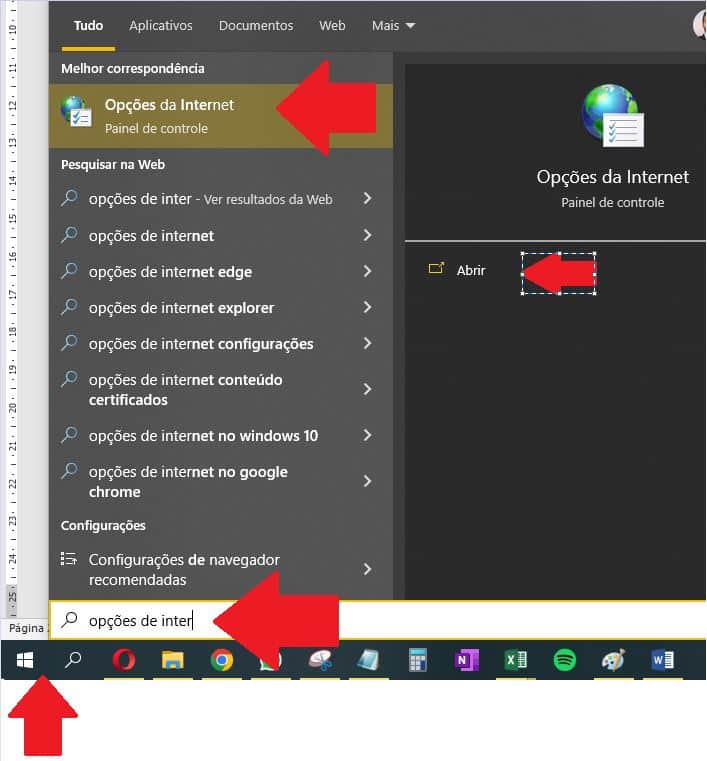
1 – Abra as Opções de Internet, você pode abrir ela clicando no ícone do Windowsna área de trabalho, digitando Opções de Internet e clicando em Abrir.
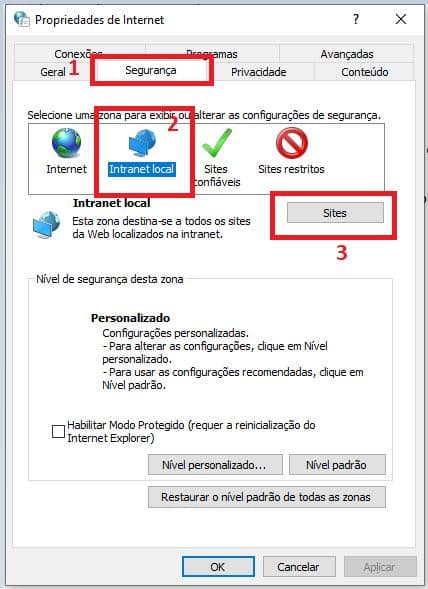
2 – Clique na aba Segurança (1), depois selecione Intranet Local (2) e clique em Sites (3).
3 – Clique no botão Avançadas.

4 – Inclua o nome do seu servidor de rede ou o Ip do endereço da sua rede local. Em “adicionar esse site a zona”, inclua o prefixo “file://” sem aspas e o IP da redeem sequência, conforme imagem abaixo, depois clique no botão Adicionar.

Todos os arquivos com macros da rede devem ficar liberados nesse computador. Caso tenha dificuldade de realizar os procedimentos acima é de extrema importância que solicite auxilio ao setor de TI responsável pela rede local.
PASSO 03– Para arquivos salvos no OneDrive ou algum outro site.
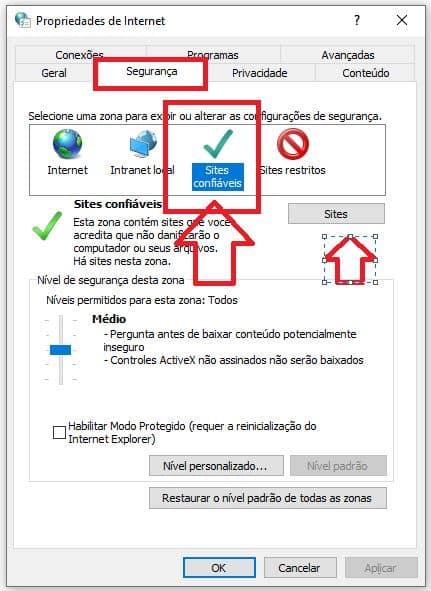
O passo 03, para liberar a planilha que estão salvas em sites externos, o procedimento vai ser igual ao Passo 02 mas com diferença no 2, você vai selecionar Sites Confiáveisconforme destacado na imagem abaixo.
Você vai adicionar o site com oprefixo “https://“, assim como exemplo “https://www.exemplo.com.br”
Dependendo de como está configurada a Central de Confiabilidade do seu Excel pode ser que você precisa realizar o procedimento que ensinamos aqui:Habilitar Macro da Planilha.
REFERÊNCIA: https://www.empreendedorcurioso.com/risco-de-seguranca-macro-arquivo-nao-e-confiavel/
Related Articles
Exportar emails, contatos e itens de calendário do Outlook para um arquivo .pst
Microsoft 365 - Exportar da sua caixa de correio do Microsoft 365 para um arquivo .pst Adicione sua conta de email do Microsoft 365 a um aplicativo do Outlook, como o Outlook para Microsoft 365, Outlook 2016 ou 2013. Em seguida, pode usar o Outlook ...Importar emails, contatos e calendário de um arquivo .pst do Outlook
Essas instruções pressupõem que você já tenhaexportadoos emails, os contatos e o calendário de outra instância do Outlook e agora deseja importá-los para o Outlook. Na parte superior da faixa de opções do Outlook, selecioneArquivo. Se a sua faixa de ...Abrir e fechar Arquivos de Dados do Outlook (.pst)
Versões mais recentesOffice 2010Office 2007 Abrir um Arquivo de Dados do Outlook (.pst) SelecioneArquivo> Abrir& Exportar>Abrir Outlook Arquivo de Dados. Observação: Dependendo de como o Outlook está configurado, provavelmente a pasta onde o arquivo ...O nome da pasta local do OneDrive não é atualizado após alterar o nome da organização
Sintomas Depois que o nome da organização é atualizadono Centro de administração do Microsoft 365, a pasta OneDrive em seu computador local ainda mostra o nome da organização antiga. Motivo Atualizar o nome da organização no Centro de administração ...Arquivo PDF com caracteres estranhos
Isso geralmente ocorre devido ao Encoding (Codificação). O criador do PDF usou uma fonte específica mas não a "incorporou" (embed) totalmente no arquivo. Quando seu computador tenta ler o código "0041" (que deveria ser a letra 'A'), ele não encontra ...